
※このサイトはアフィリエイト広告(Amazonアソシエイト含む)を掲載しています。
ブログ開設やパーマリンクの設定、お疲れ様でした! この記事は『デザインやセキュリティをスッキリ整えておきたい!』という方向けの手順ガイドです。
私自身、昔プラグインを入れすぎて失敗した経験から、今回は「これだけでOK!」という最小限の設定だけに絞り込みました。 サクッと終わらせて、気持ちよく最初の1記事目へ進みましょう✨
これだけやっておこう!3つの初期設定設定
手順①:サイトタイトルとキャッチフレーズの設定
ブログ名は開設時に決めたものがすでに入っているため、そのままでOKな方はキャッチフレーズ(説明文)の入力だけで大丈夫です!(※ブログ名もキャッチフレーズも後からいつでも変更できます。)
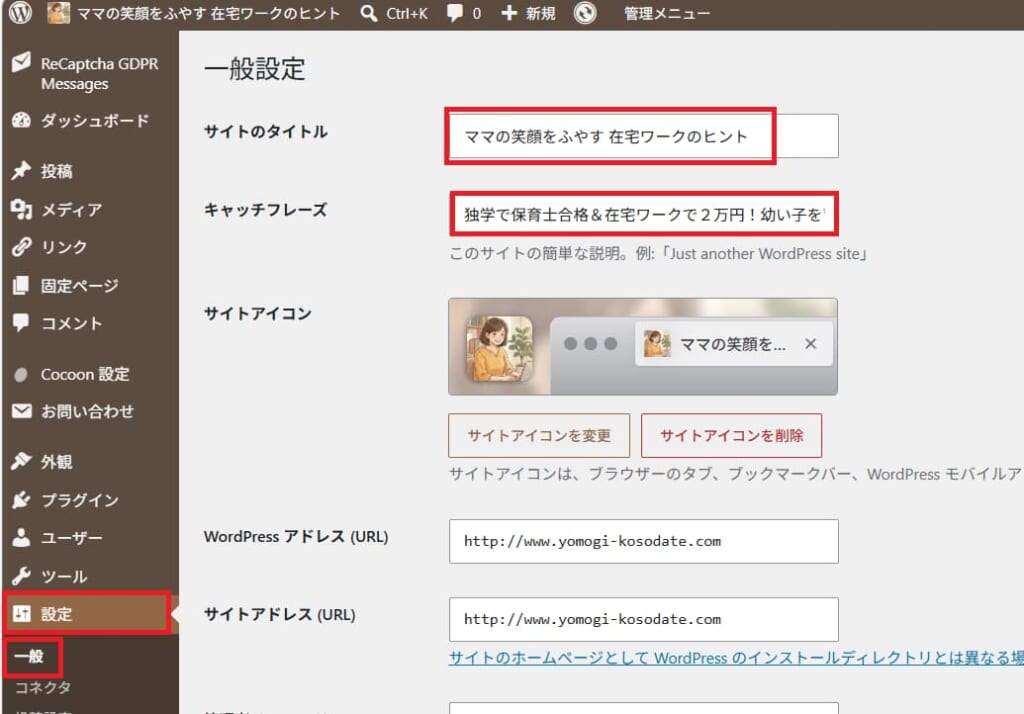
1.WordPressの左メニュー「設定」>「一般」をクリックします。
2.「サイトのタイトル」を変更したい場合は新しいブログ名を入力し、「キャッチフレーズ」にブログの簡単な説明を入力します。
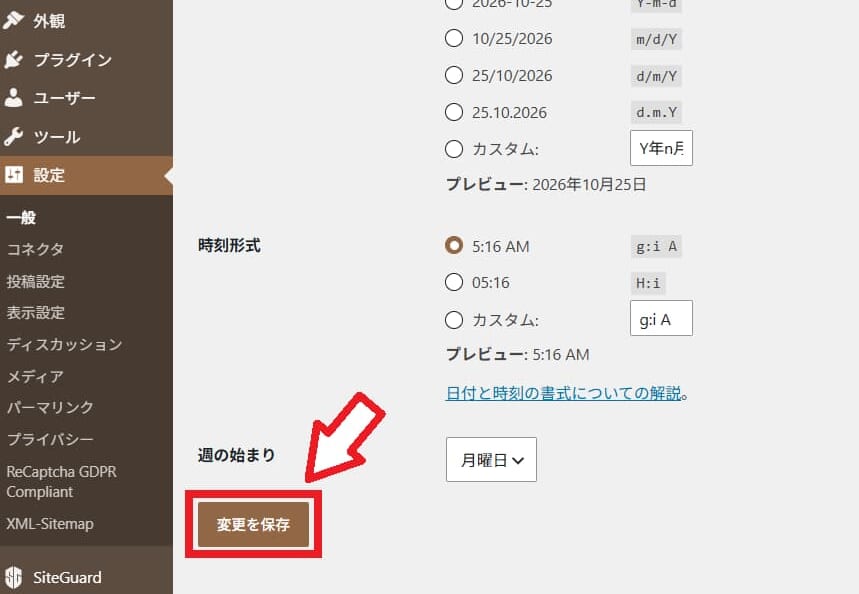
3.一番下にスクロールして「変更を保存」をクリックします。
手順② :ニックネーム(表示名)の変更
WordPressは初期状態のままだと、投稿者の名前=ログインIDとして表示されてしまいます。
すでに変更済みの方はこの手順は飛ばしてOKですが、まだの方は安全のためにニックネームに変更しておきましょう!
1.WordPressの左メニュー「ユーザー」>「プロフィール」をクリックします。
2.画面を少し下にスクロールし、「ニックネーム(必須)」にブログで使いたい名前を入力します。
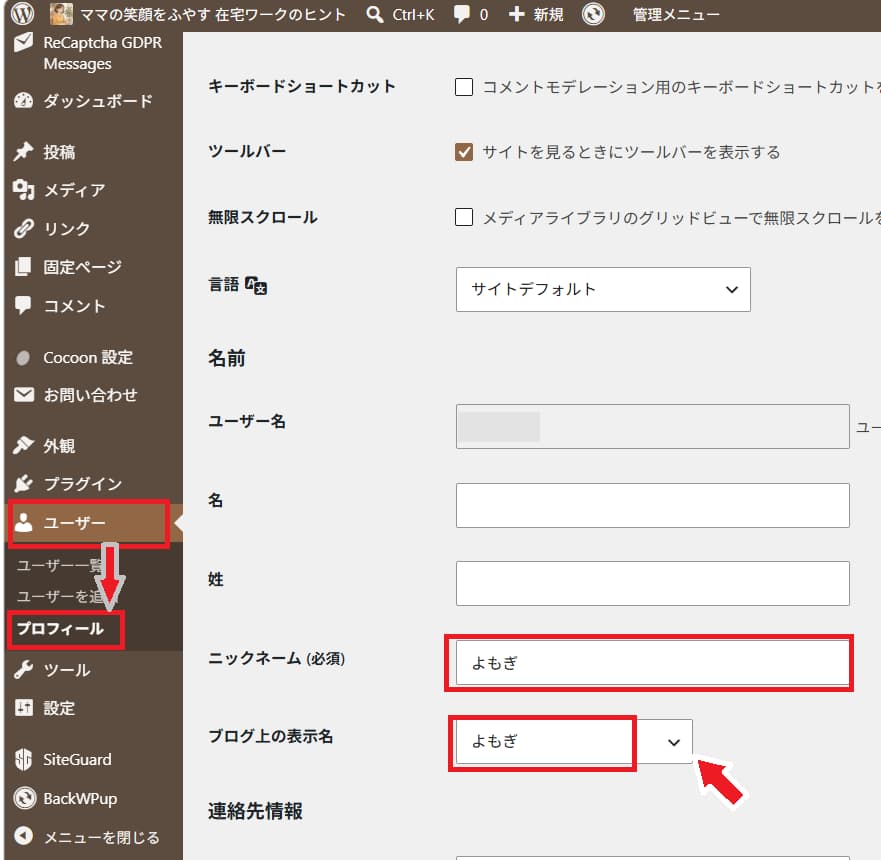
3.そのすぐ下にある「ブログ上の表示名」のドロップダウンを開き、先ほど入力したニックネームを選択します。
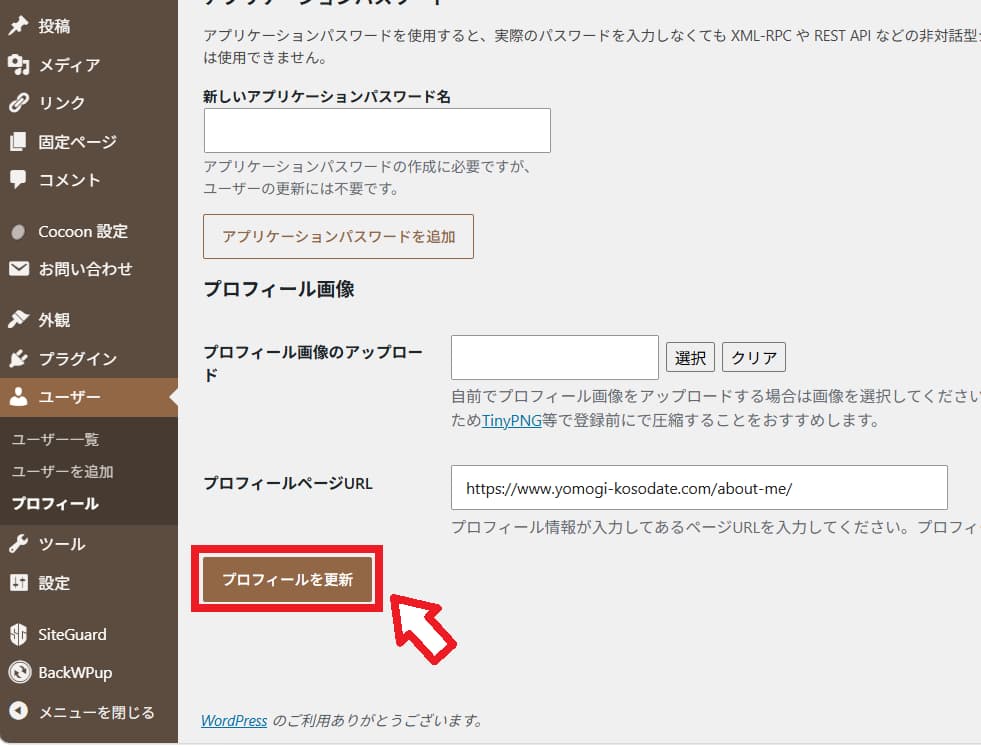
4.一番下までスクロールして「プロフィールを更新」をクリック!
手順③:不要なテスト記事「Hello world!」の削除
WordPressをインストールすると自動で投稿されているサンプル記事(Hello world!)を削除します。
1.WordPressの左メニュー「投稿」>「投稿一覧」をクリックします。
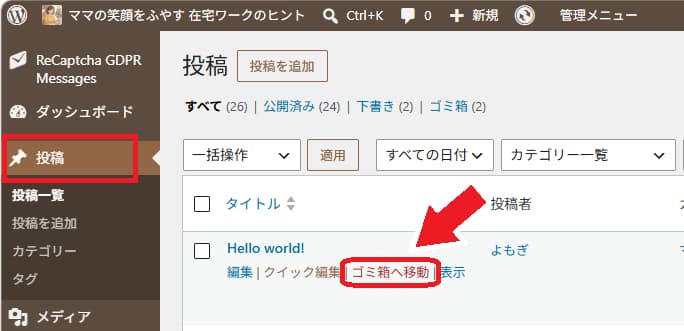
2.「Hello world!」という記事タイトルにカーソルを合わせ、赤文字で表示される「ゴミ箱へ移動」をクリックしたら完了です!
これだけで安心!最低限入れるべき必須プラグイン2選
Cocoon(コクーン)は元々たくさんの便利機能が備わっているため、入れるプラグインは最小限で大丈夫です♪ 記事を書き始める前に、まずは最低限必要な2つだけ入れておきましょう!
心配だからといって色々入れると、後で管理が大変なことに…!(私がそうでした💦)
まずはこの2つだけ入っておけば安心ですよ✨
① SiteGuard WP Plugin(セキュリティ対策)
不正アクセスやブログの乗っ取りから守るための防犯ツールです。ログイン画面のURLを変更したり、画像の文字入力認証を追加してセキュリティを強化してくれます。
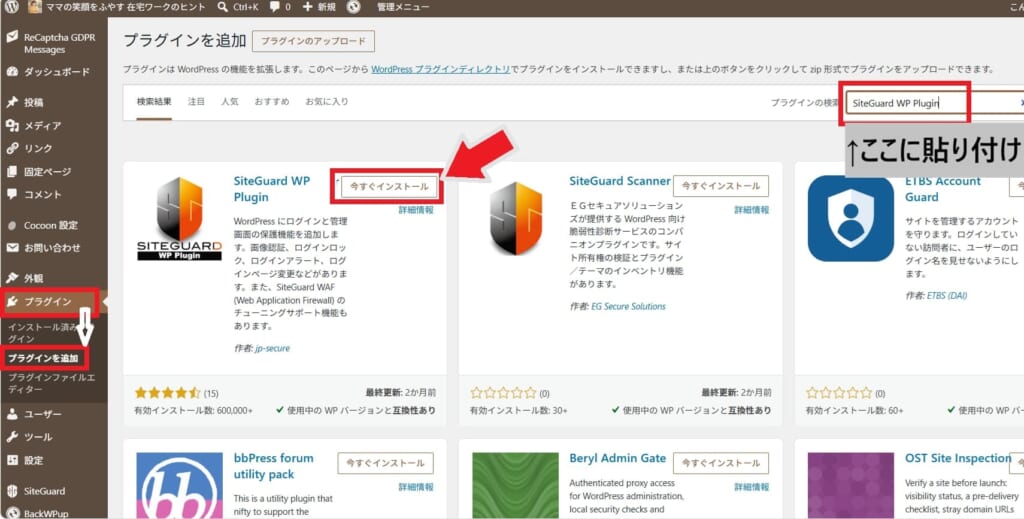
1.WordPressの左メニュー「プラグイン」>「プラグインを追加」をクリックします。
2.画面右上にある「プラグインの検索…」と書かれた検索窓に、以下のプラグイン名をコピーして貼り付けます。
SiteGuard WP Plugin
3.該当のプラグインが表示されたら、「今すぐインストール」をクリックし、そのまま「有効化」をクリックします。
② XML Sitemap Generator for Google(SEO対策)
Googleなどの検索エンジンに「新しい記事を書いたよ!」と自動でお知らせを飛ばし、ブログを検索結果に早く載せてもらうための必須ツールです。
1.WordPressの左メニュー「プラグイン」>「プラグインを追加」をクリックします。
2.画面右上にある「プラグインの検索…」と書かれた検索窓に、以下のプラグイン名をコピーして貼り付けます。
XML Sitemap Generator for Google
3.該当のプラグインが表示されたら、「今すぐインストール」をクリックし、そのまま「有効化」をクリックします。

⚠️ 【超重要】ログインURLが変わります!
有効化すると、セキュリティ対策としてブログにログインするページのURLが自動で変更されます。
画面の上に表示された新しいログインURLを、今すぐブックマーク(保存)して、次回はそこからログインしましょう!(登録メールアドレス宛にも新しいURLが届きますよ。)
ブログの見た目を1秒でおしゃれにする「スキン」設定
ここまで初期設定とプラグイン追加、本当にお疲れ様でした✨
最後に、ブログの見た目を一瞬でおしゃれに変身させる「スキン設定」をやっておきましょう♪
Cocoonには「スキン」というテーマ着せ替え機能がついています。これを使えば、クリックひとつで全体のデザインを整えられますよ。
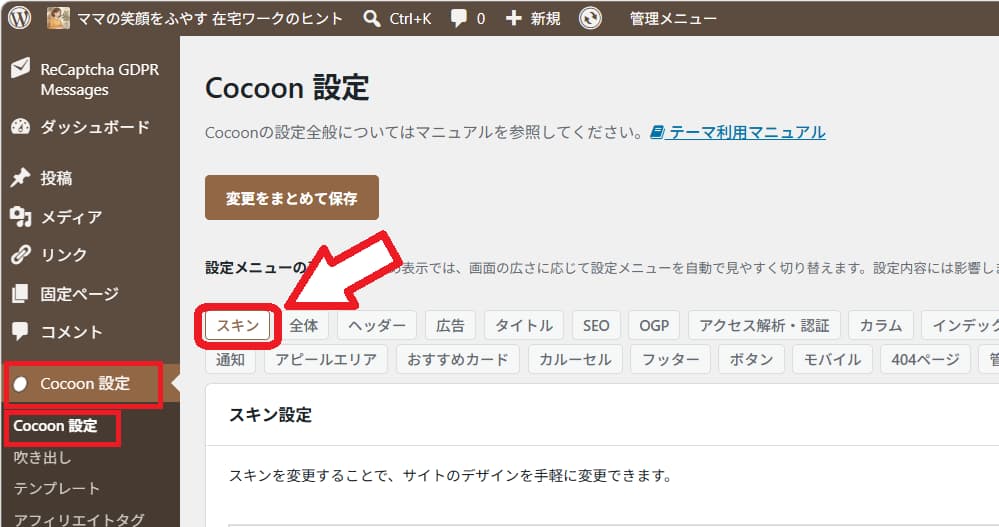
1.WordPressの左メニュー「Cocoon設定」>「Cocoon設定」を開き、「スキン」タブをクリックします。
2. スキン一覧の中から、ブログのイメージに合う好みのデザインを1つ選びます。
(※一覧にある「写真マーク」のアイコンにカーソルを重ねると、実際のデザインイメージが確認できます!)
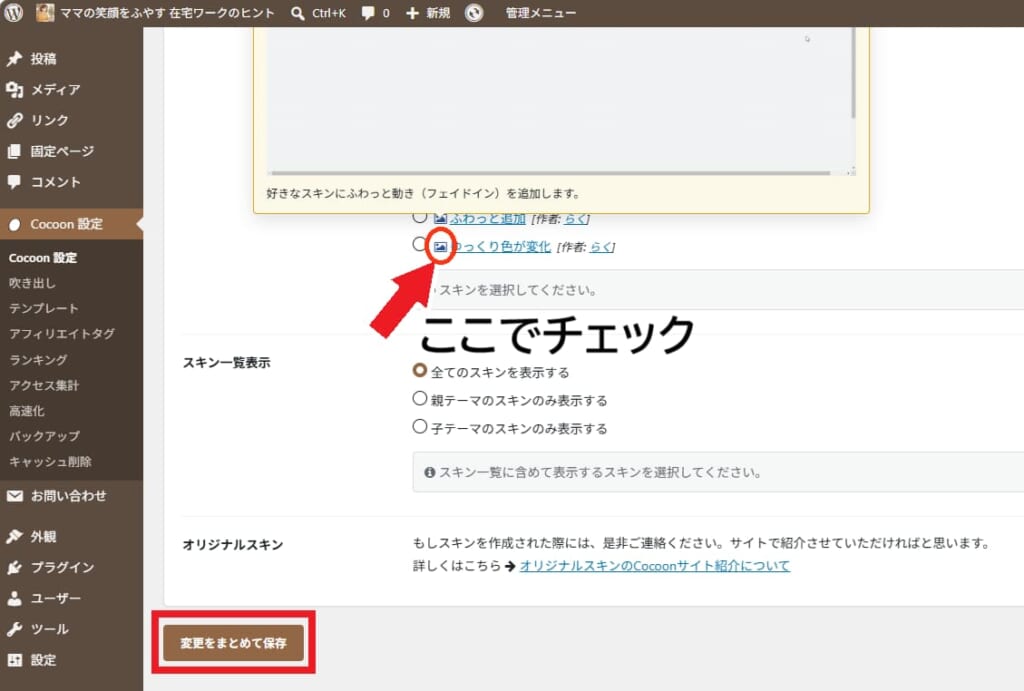
3. 画面の上または下にある「変更をまとめて保存」をクリックすれば完了です!
💡 ポイント
最初はスキン選びに時間をかけがちですが、後からいつでも自由に変更できます。 まずは直感でサクッと選んで、スッキリした気持ちで次のステップへ進みましょう✨
まとめ:ここまでの復習と次のステップ
ここまで初期設定とプラグインの追加、お疲れ様でした✨
少し作業が多く感じたかもしれませんが、これでブログの土台はしっかり整いましたよ!
一息つく前に、今日やったことの確認とこれからの流れをサクッと整理しておきましょう!
今日やったこと(復習)
- 初期設定: タイトル設定・ニックネーム変更・サンプル記事削除
- プラグイン: セキュリティ・SEO対策の2つを導入
- スキン設定: 好みのデザインを選んで着せ替え完了!
次のステップ
時間のあるときに次のステップを覗いてみてくださいね。
・ ブログの必須ページを整えたい方は
👉 【コピペでOK】Cocoonのお問い合わせ&プライバシーポリシーの作り方!簡単設置ガイド
・1記事目を書いてみたい方は
👉ブログ1記事目は何書く?初心者ママが完璧主義を捨てて公開するコツ【チェックリスト付】

