※このサイトはアフィリエイト広告(Amazonアソシエイト含む)を掲載しています。
ブログの初期設定、お疲れ様でした! 表示名やテーマの設定が終わって、ブログの土台が整ってきましたね!
📝【補足】まだ初期設定が終わっていない方へ
先にこちらの記事から進めると、この後のブログ作りがとってもスムーズになりますよ♪
👉【Cocoon初期設定】ブログを開設したらやるべき最低限の設定&必須プラグイン2選
ブログの準備も、あともう少しで完了です! 今回は「お問い合わせフォーム」と「プライバシーポリシー」を作っていきます。
どうしてこれらが必要かというと、読者さんに安心して読んでもらうための「連絡口」と「ルール」であり、おすすめの商品をスムーズに紹介するため(アフィリエイト審査)にも欠かせない必須セットだからです。
でも難しく考えなくてOK!コピペで進められる最短手順をまとめましたよ。早速はじめましょう♪
【コピペで完了】プライバシーポリシーの作り方
まずはプライバシーポリシーから作成します。難しそうな文章をいちから考える必要はありません。私も使っている以下のテンプレートを、そのままコピーして貼り付けたら完成ですよ。
【手順】
1.WordPressの左メニューにある「固定ページ」をクリックし、「固定ページを追加」をクリックします。
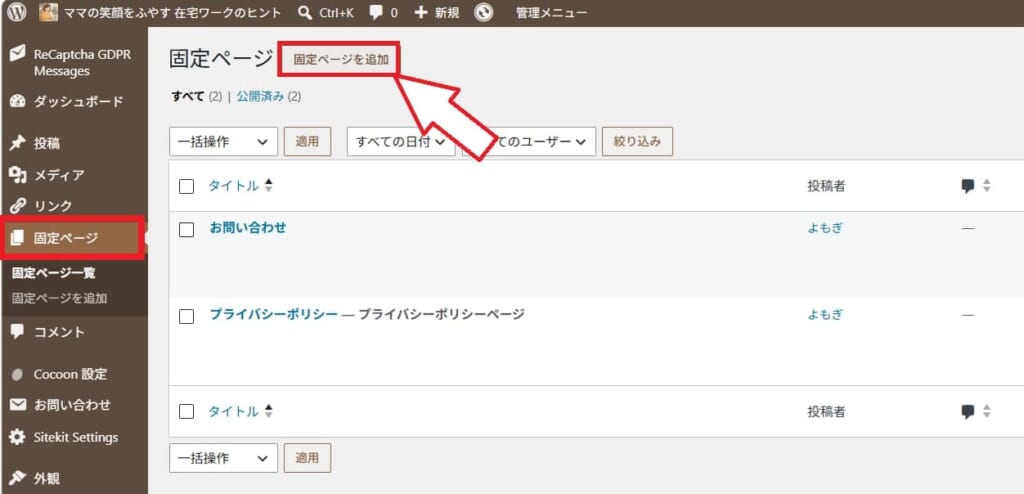
2.タイトルに「プライバシーポリシー」と入力します。
3.タイトルの下に、以下の文章をそのままコピー&ペーストして貼り付けます。
個人情報の利用目的
当ブログでは、お問い合わせや記事へのコメントの際、名前やメールアドレス等の個人情報をご入力いただく場合がございます。 取得した個人情報は、お問い合わせに対する回答や必要な情報を電子メールなどをご連絡する場合に利用するものであり、これらの目的以外では利用いたしません。広告の配信について
当ブログでは、第三者配信の広告サービス(A8.net、もしもアフィリエイト等)を利用しています。 また、当ブログは、Amazon.co.jpを宣伝しリンクすることによってサイトが紹介料を獲得できる手段を提供することを目的に設定されたアフィリエイトプログラムである、Amazonアソシエイト・プログラムの参加者です。 広告配信事業者は、ユーザーの興味に応じた広告を表示するためにCookie(クッキー)を使用することがあります。これにより、当ブログはお客さまのブラウザを識別できるようになりますが、個人を特定するものではありません。 Cookieを無効にする設定およびGoogleアドセンスに関する詳細は「Googleポリシーと規約」をご覧ください。アクセス解析ツールについて
当ブログでは、Googleによるアクセス解析ツール「Googleアナリティクス」を利用しています。このGoogleアナリティクスはトラフィックデータの収集のためにクッキー(Cookie)を使用しております。トラフィックデータは匿名で収集されており、個人を特定するものではありません。免責事項
当ブログからのリンクやバナーなどで移動したサイトで提供される情報、サービス等について一切の責任を負いません。 また、当ブログのコンテンツ・情報について、できる限り正確な情報を掲載するよう努めておりますが、正確性や安全性を保証するものではありません。情報が古くなっていることもございます。 当ブログに掲載された内容によって生じた損害等の一切の責任を負いかねますのでご了承ください。著作権について
当ブログで掲載している文章や画像などにつきましては、無断転載することを禁止します。 当ブログは著作権や肖像権の侵害を目的としたものではありません。著作権や肖像権に関して問題がございましたら、お問い合わせフォームよりご連絡ください。迅速に対応いたします。リンクについて
当ブログは原則リンクフリーです。リンクを行う場合の許可や連絡は不要です。 ただし、インラインフレームの使用や画像の直リンクはご遠慮ください。
4.以上のテンプレート文章が貼れたら、最後に1箇所だけリンクを設定します。
💡 「Googleポリシーと規約」にリンクを設定しよう!
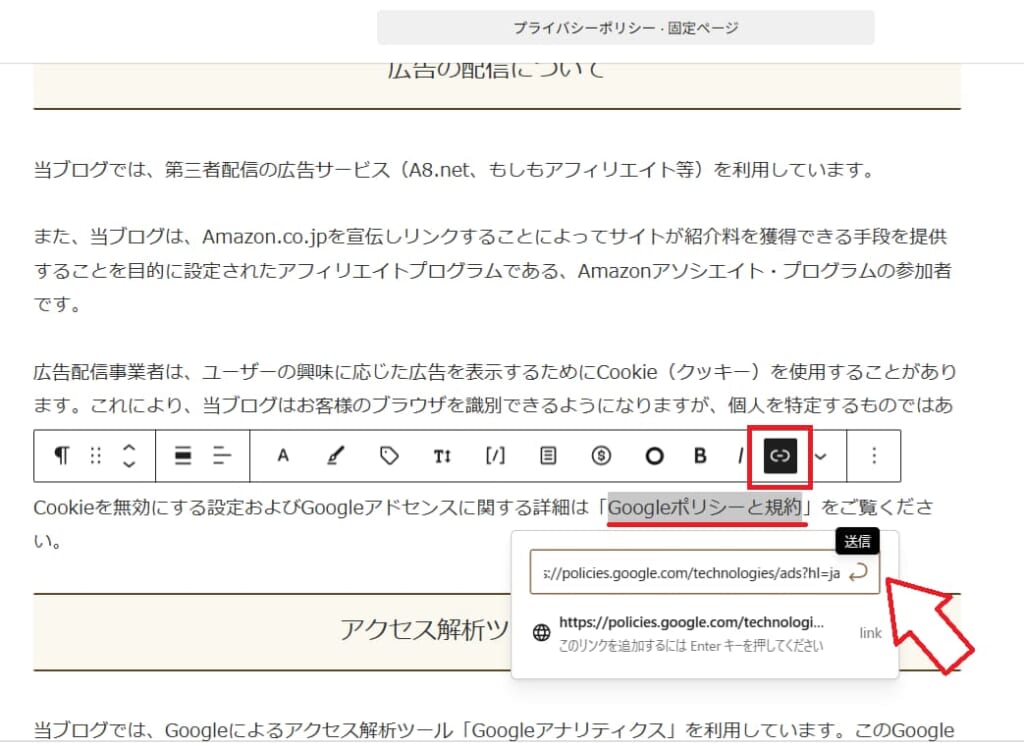
テンプレートの2段落目「広告の配信について」の最後にあるGoogleポリシーと規約という文字部分に、以下のURLを組み込みます。
①このURLをコピーします→ https://policies.google.com/technologies/ads?hl=ja
②「Googleポリシーと規約」という文字をマウスでドラッグ選択して、ツールバーに出てくる「鎖マーク(リンクボタン)」を押して、コピーしてたURLを貼り付けたらOK!
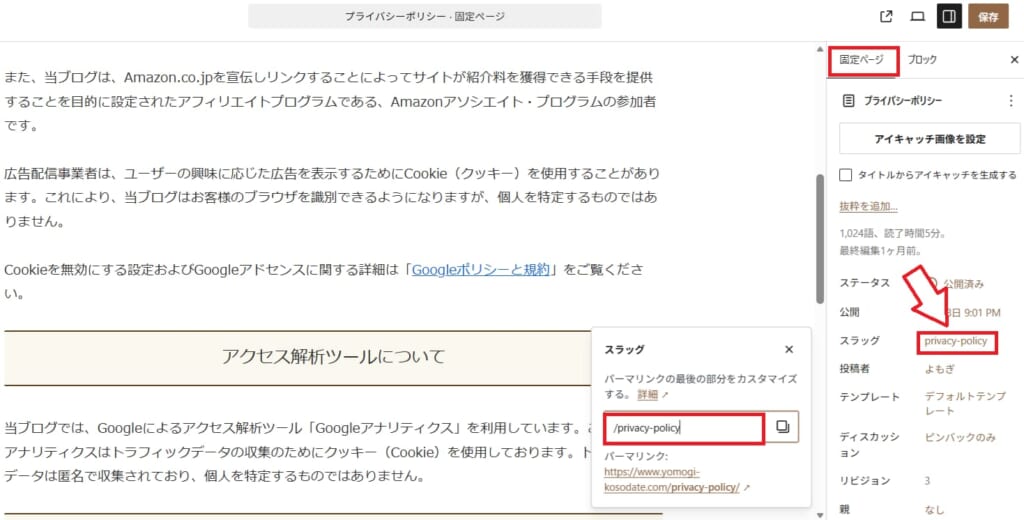
5.一度、画面右上の「下書き保存」をクリックしてから、右側メニューの「固定ページ」タブを開き、「スラッグ」欄に privacy-policy と入力します。
(これでGoogleにページ内容が伝わりやすくなり、URLもスッキリ綺麗になります♪)
6.最後に画面右上の「公開」ボタンをクリックして完了です!
お問い合わせフォームの作り方
続いて、お問い合わせフォームを作っていきます。難しそうに見えますが、無料の便利ツールを入れて、決められた文字をペタッと貼るだけです♪
手順①:プラグイン(Contact Form 7)を入れる
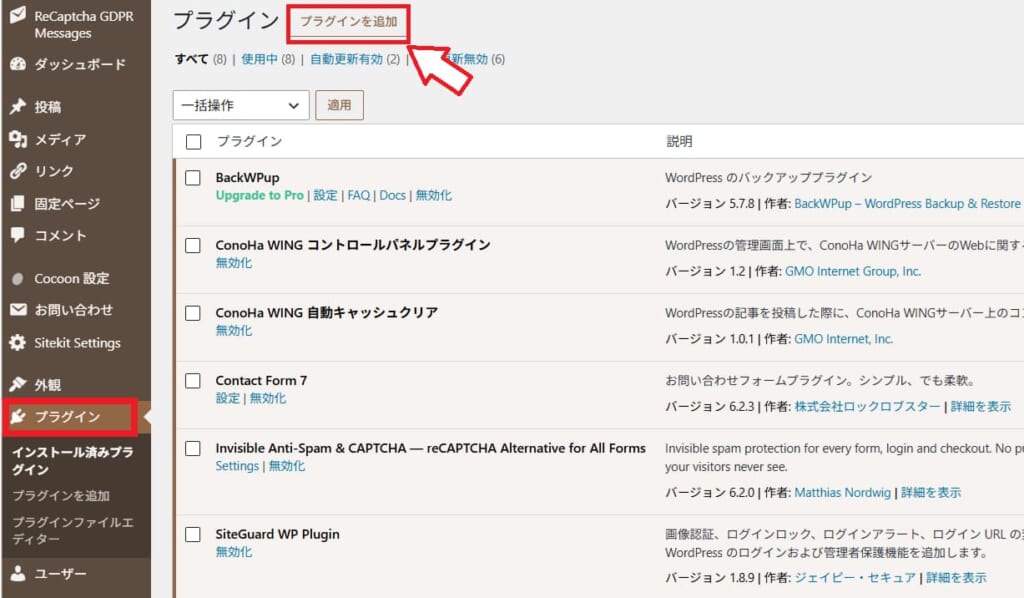
1.WordPressの左メニュー「プラグイン」>「プラグインを追加」をクリックします。
2.右上の検索窓に「Contact Form 7」と入力します。
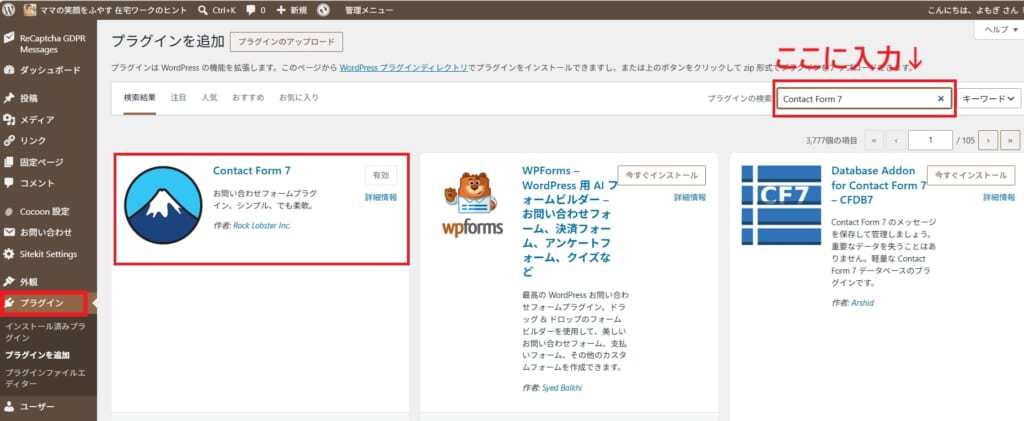
3.富士山のアイコンが表示されたら、「今すぐインストール」を押して、そのまま「有効化」をクリックします。
手順②:コードを貼り付けてページを作る
1.有効化が終わると、画面左側メニューに「お問い合わせ」という項目ができるので、「お問い合わせ>コンタクトフォーム」をクリックします。
2.コンタクトフォーム一覧に表示されている 以下のような四角い枠のショートコードをそのままコピーします。
(例) [contact-form-7 id="..." title="コンタクトフォーム 1"]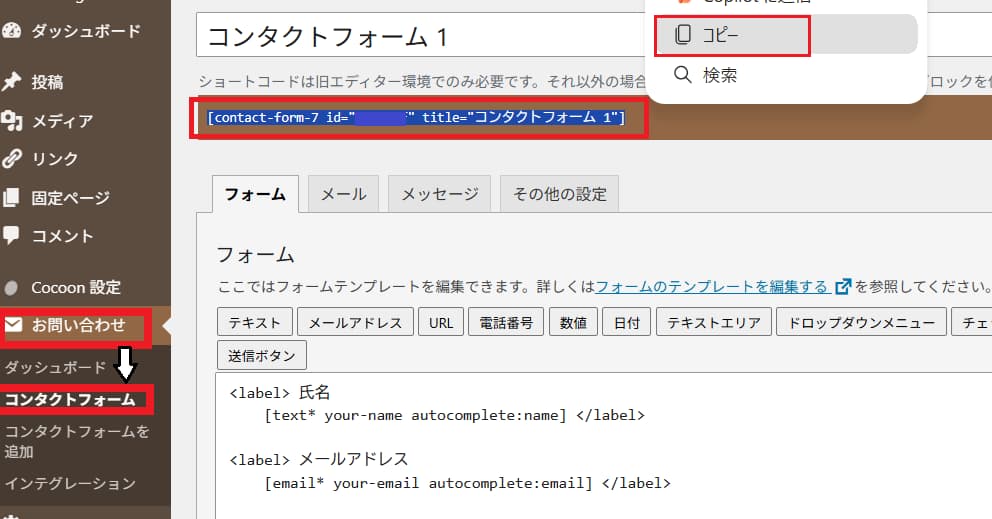
3.左メニューの「固定ページ」>「新規固定ページを追加」を開きます。
4.タイトルに「お問い合わせ」と入力し、本文にさきほどコピーしたコードをそのまま貼り付けます。

5. 一度、画面右上の「下書き保存」をクリックしてから、右側メニューの「固定ページ」タブを開き、「スラッグ」欄に contact と入力します。
(これでGoogleにページ内容が伝わりやすくなり、URLもスッキリ綺麗になります♪)
6. 右上の「公開」ボタンをクリックして完了です!
読者に見えるようにフッターに設置しよう!
「えっ、まだ作業あるの…!?」と思ったかもしれませんが、本当にあと一歩で完成ですよ✨
実は、固定ページを作っただけでは、まだ読者さんから「お問い合わせフォーム」や「プライバシーポリシー」が見えない状態なんです。
それらのページが、フッター(ずっとスクロールした一番下)に見える状態にしましょう!
【設置手順】
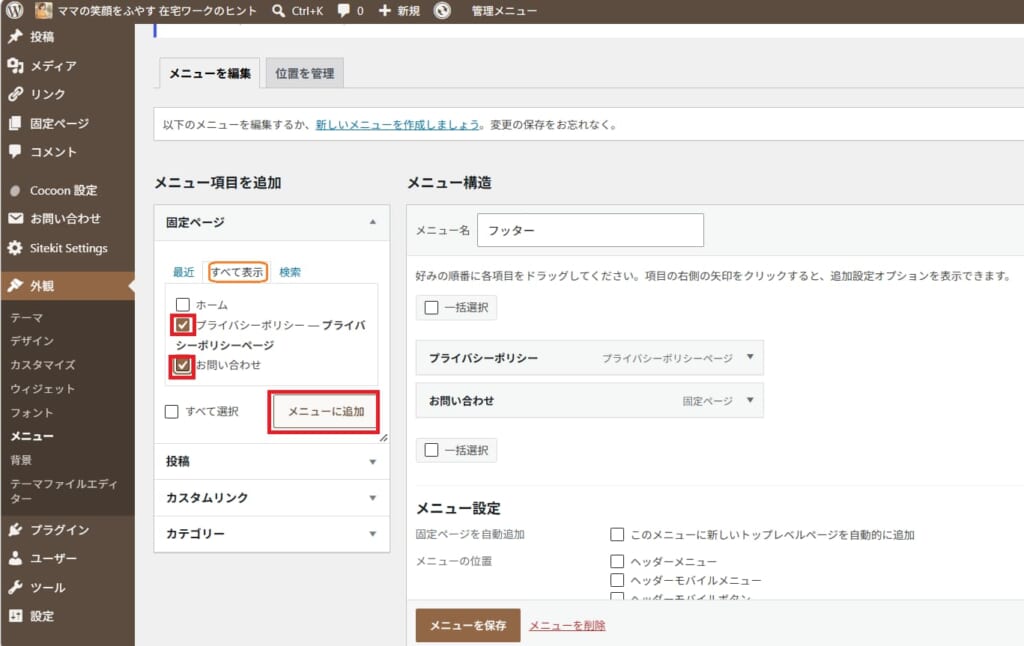
1.画面左側メニュー「外観 > メニュー」を開きます。
2.メニュー名に「フッター」と入力し、「メニューを作成」をクリックします。
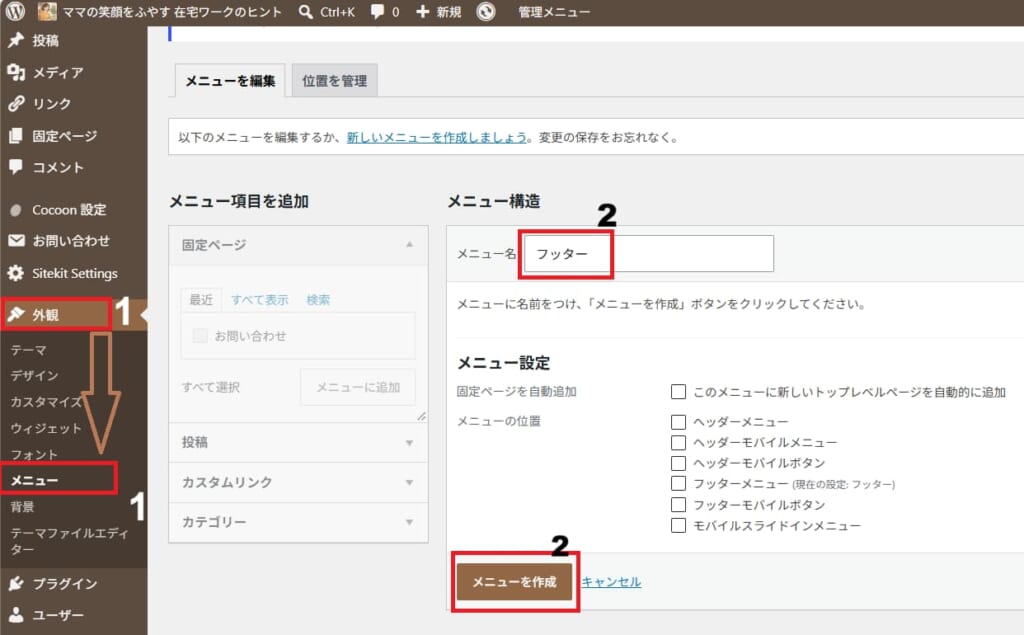
3.左側の固定ページ一覧から✅「プライバシーポリシー」と✅「お問い合わせ」にチェックを入れて、「メニューに追加」をクリックします。
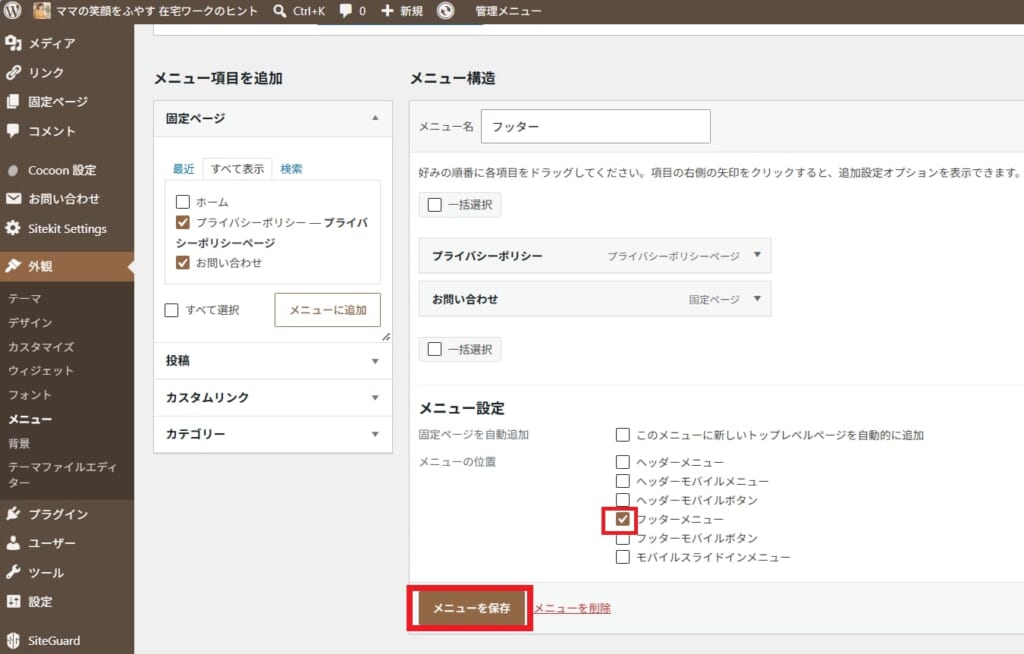
4.画面中央下部にあるメニュー設定「メニューの位置>メニューの位置」で✅『フッターメニュー』にチェックを入れて、「メニューを保存」を押せば完了です!
まとめ
お問い合わせとプライバシーポリシーの設置、完了お疲れ様でした!これで信頼性もバッチリです✨
次は、いよいよブログで収益を得るための「アフィリエイトASPへの登録」に進みましょう!