
※このサイトはアフィリエイト広告(Amazonアソシエイト含む)を掲載しています。
「家事育児のスキマ時間で月1〜3万円のお小遣い稼げたらいいな」
「ブログやってみたいけど、パソコンや難しい設定は苦手…」
大丈夫です!【ブログの面倒な初期設定や専門用語の壁】に何度も挫折しかけた私が、
「この通りやれば絶対に失敗しない!」という手順を画像付きでわかりやすくまとめました。
在宅で自分のお小遣いを増やしたいママにぴったりな、初期費用を最低限に抑えたプランでのやり方を紹介しています(私も同じプラン)。
この記事通りに進めて、今日からママブロガーの第一歩を踏み出してみませんか?✨
ブログ開設に必要なもの3つ
- スマホ(またはパソコン)
お申込みはスマホで十分OK!最後の細かい設定(STEP5)はパソコンがあると作業がよりスムーズです。 - メールアドレス
普段使っているGmailやYahoo!メールなどでOK! - クレジットカード
ブログの利用料金(月額手続き)で使います。
準備ができたら、さっそくはじめていきましょう!
ブログを始める流れ【5ステップ】
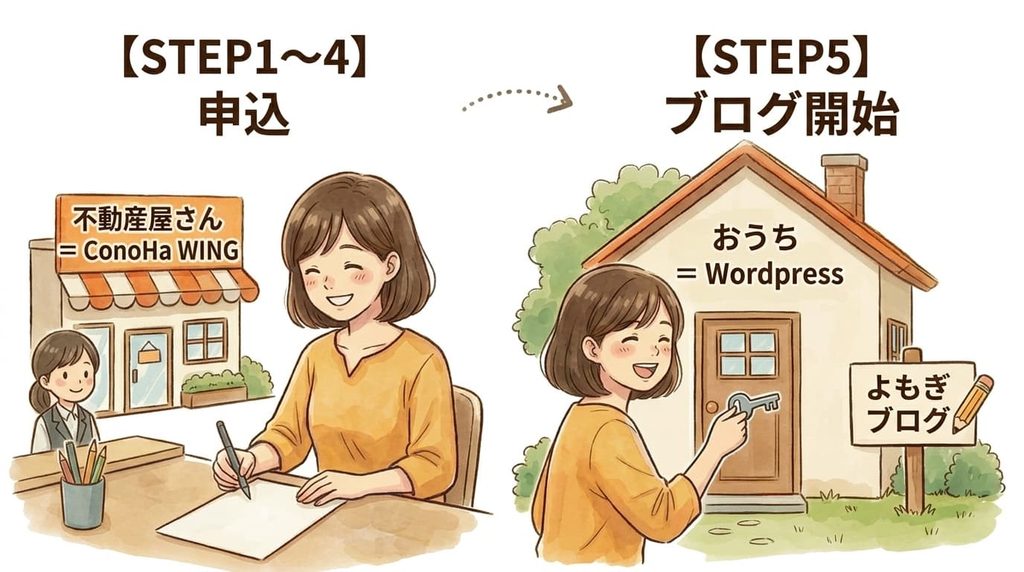
まずはブログ開設までの全体の流れをみておきましょう!
「不動産屋さんでおうちを建てるイメージ」と思うとすごくシンプルですよ♪
- STEP1ConoHa WING(不動産屋さん)公式サイトへアクセス
- STEP2プラン(土地)とデザインを選ぶ
- STEP3アカウント情報・支払い情報を登録
(→ 登録完了後、不動産屋さんから届く「確認メール」をポチッと承認!) - STEP4ブログのURL(住所)・名前(表札)・パスワードとID(おうちの鍵)を決める
(※あらかじめどんなブログ名にするかイメージしておくとサクッとおわりますよ♪)
ここまでの申込みであなた専用の「ブログのおうち」が完成!
あとは「いよいよ記事を書いてみるぞー!」という日に、以下のSTEP 5(約5分)でWordpressにログイン(おうちの鍵をあけて)おうちを使いやすく整えたらOK!
- STEP5ブログのおうち(WordPress)に入って、住みやすく整える
(鍵を開けてログインし、記事のURL設定を整えたら準備バッチリです!)
それでは、まずは今日スマホで約15分のSTEP1~ 4までサクッと終わらせちゃいましょう!
STEP 1:ConoHa WING公式サイトへアクセス
土地の手配からおうち(ブログ)の建築まで、面倒な手続きをまるっとおまかせできる不動産屋さん「ConoHa WING(コノハウィング)」の公式サイトを開きます。
✅【ConoHa WING公式サイト】はこちら👇
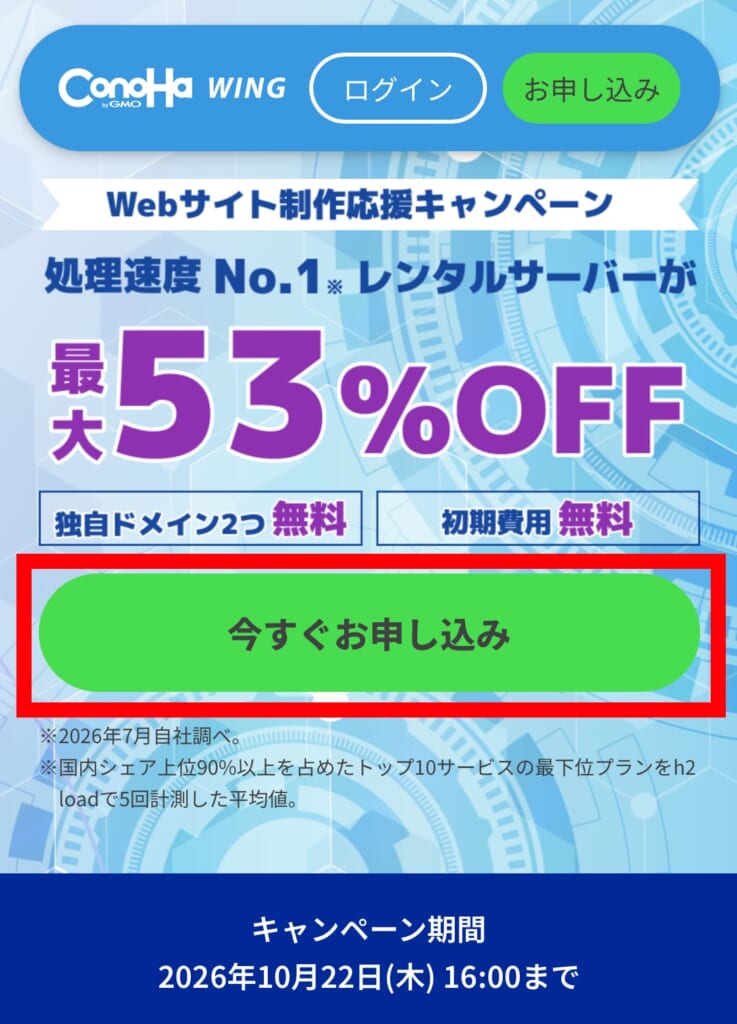
画面が開いたら、トップにある「今すぐお申し込み」をタップします。
STEP 2:プランとデザインを選ぼう
【プラン】低費用・高コスパのママ向けコース
「ちゃんと続けられるかな…」と少し不安になりますよね。(私もそうでした!)
気持ちを楽にしてスタートできるよう、費用をおさえた一番お得なコースを選んでいきましょう。
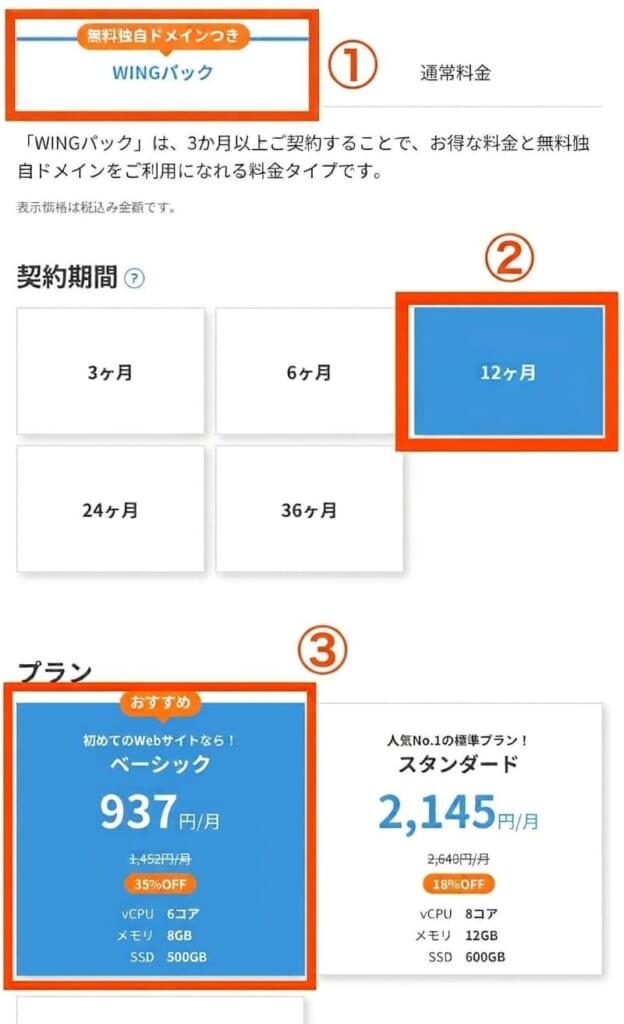
①「料金タイプ」→WINGパック(割引がついてお得)
②「契約期間」→12ヵ月
長期契約ほど安くなりますが、36ヶ月は少しハードルが高いですよね。
かといって3〜6ヶ月の短期間だと…
・成果が出る前に期間が終わってしまう(ブログのアクセスが伸びやすいのは3ヶ月〜半年後)
・あっという間に更新時期が来て手続きが面倒
そのため、割引も効いて安心して続けられる「12ヶ月」が一番おすすめです♪
③「プラン」→ベーシック
一番安くて機能も十分です。
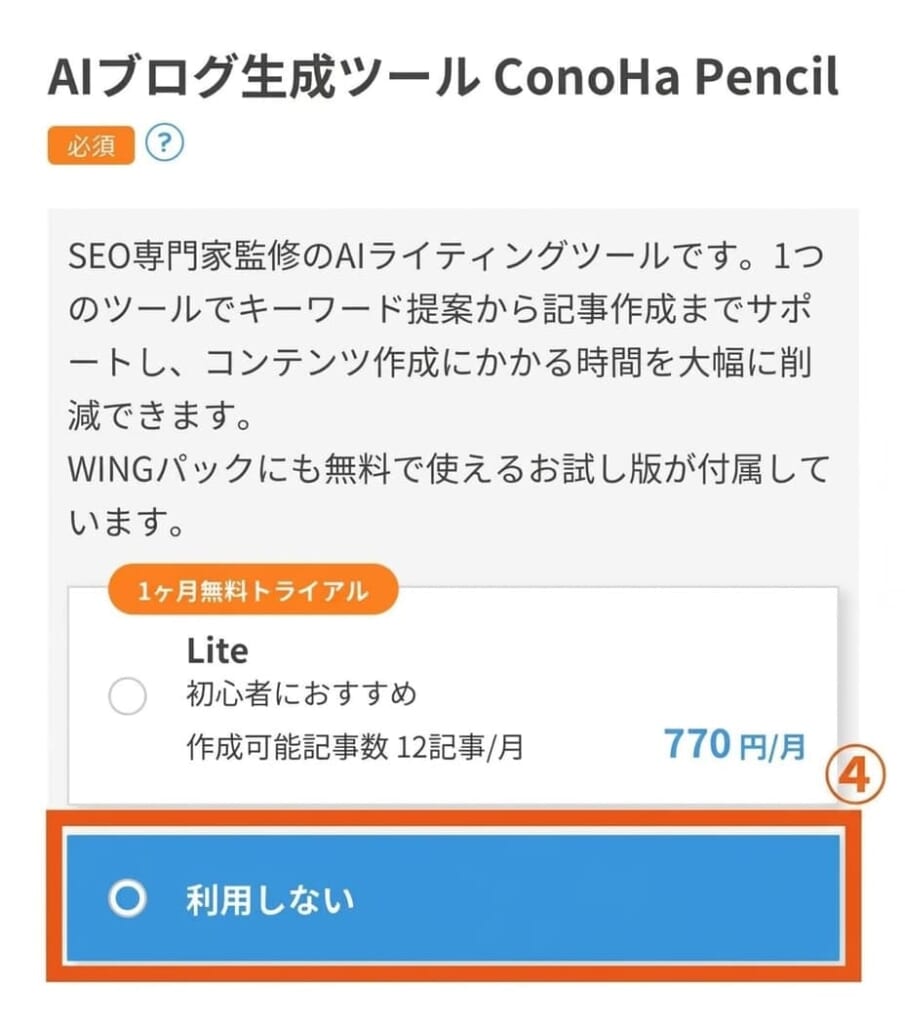
④「AIブログ生成ツール」→利用しない
あとから必要に感じたときに契約すればOK。
【デザイン】無料でおしゃれCocoonを選択
そのまま画面を下にスクロールして「Wordpressテーマ」=ブログのデザインを選びます。
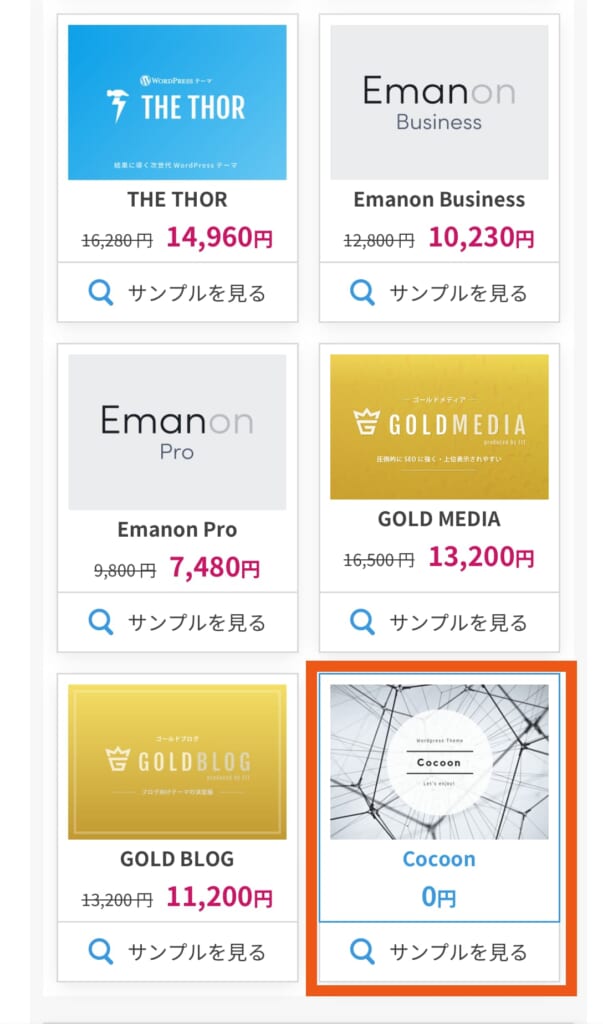
✅無料のCocoonがおすすめ
無料なのに機能が十分!私自身も使っていますが、本当に無料?というくらい、大満足です。
まずは費用をかけずに試したいママにぴったり。
(JIN:Rなど(有料)は「最初からプロっぽく可愛くしたい!」という方向けです。)
迷ったら「Cocoon」を選んでおけばOK!後から有料テーマに変えることもできますよ。
選択したら「次へ」をクリック!
STEP 3:アカウント情報・支払い情報を入力しよう
次に、ご自身のアカウント情報を入力していきます。
アカウント情報を入力する
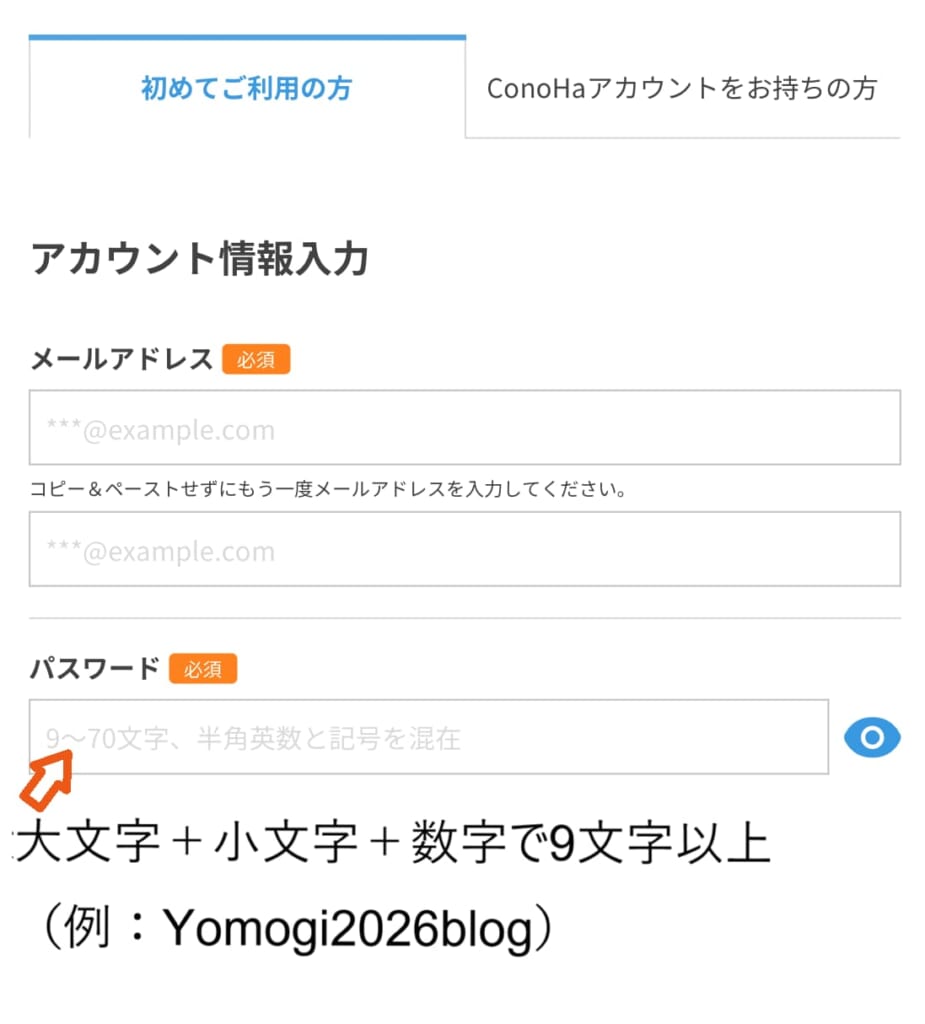
- メールアドレス、パスワード
💡 パスワードの決め方
パスワードは大文字+小文字+数字を組み合わせて9文字以上にします。
【例:Yomogi2026blog】(📝ログイン時に使うので、忘れないようにメモしておきましょう)
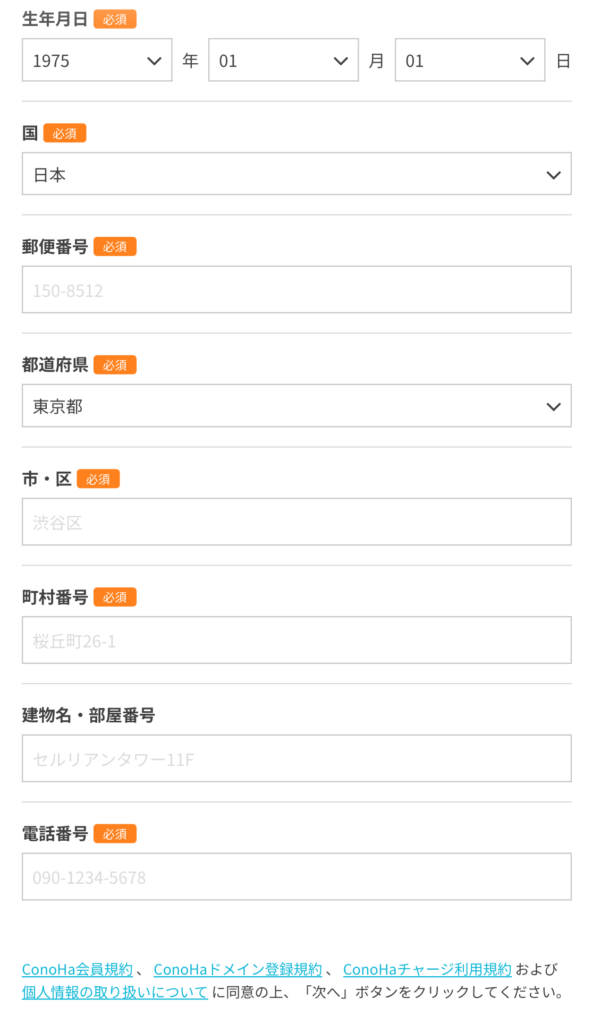
- お客様情報(氏名・性別・生年月日・住所・電話番号)
契約者の確認として使用する情報です。ご自宅に紙の書類や郵便物が届くことは基本的ありませんので、安心してくださいね。
入力したら「次へ」をクリック
電話番号認証(SMS認証または音声認証)
本人確認のためのステップです。
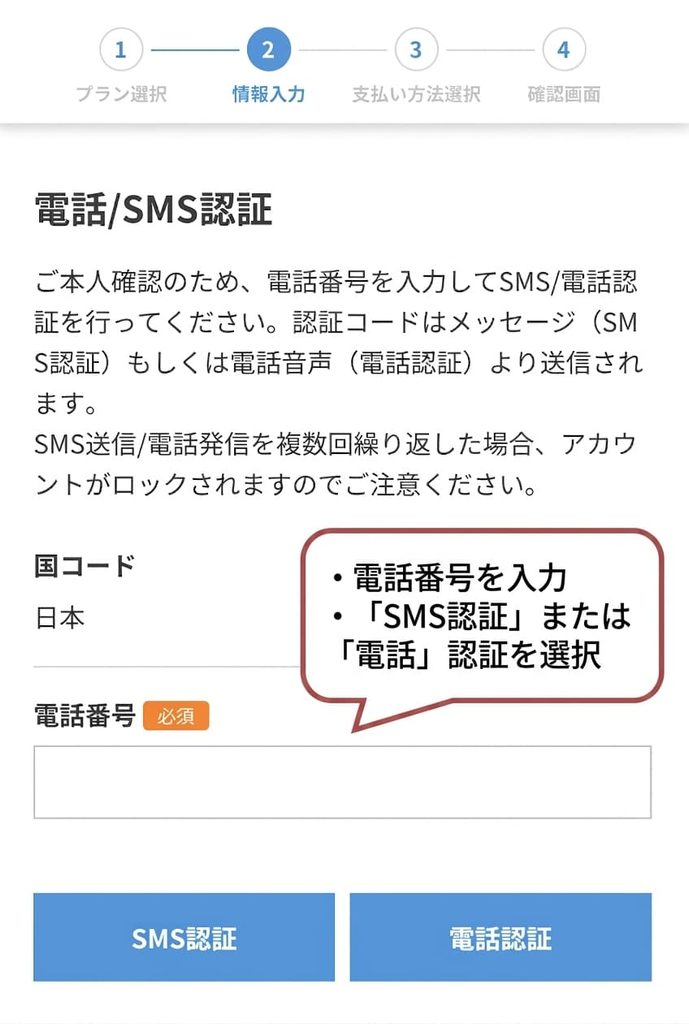
- 電話番号を入力する(スマホの携帯番号がおすすめ)
- 「SMS認証」または「電話認証」のボタンを押す
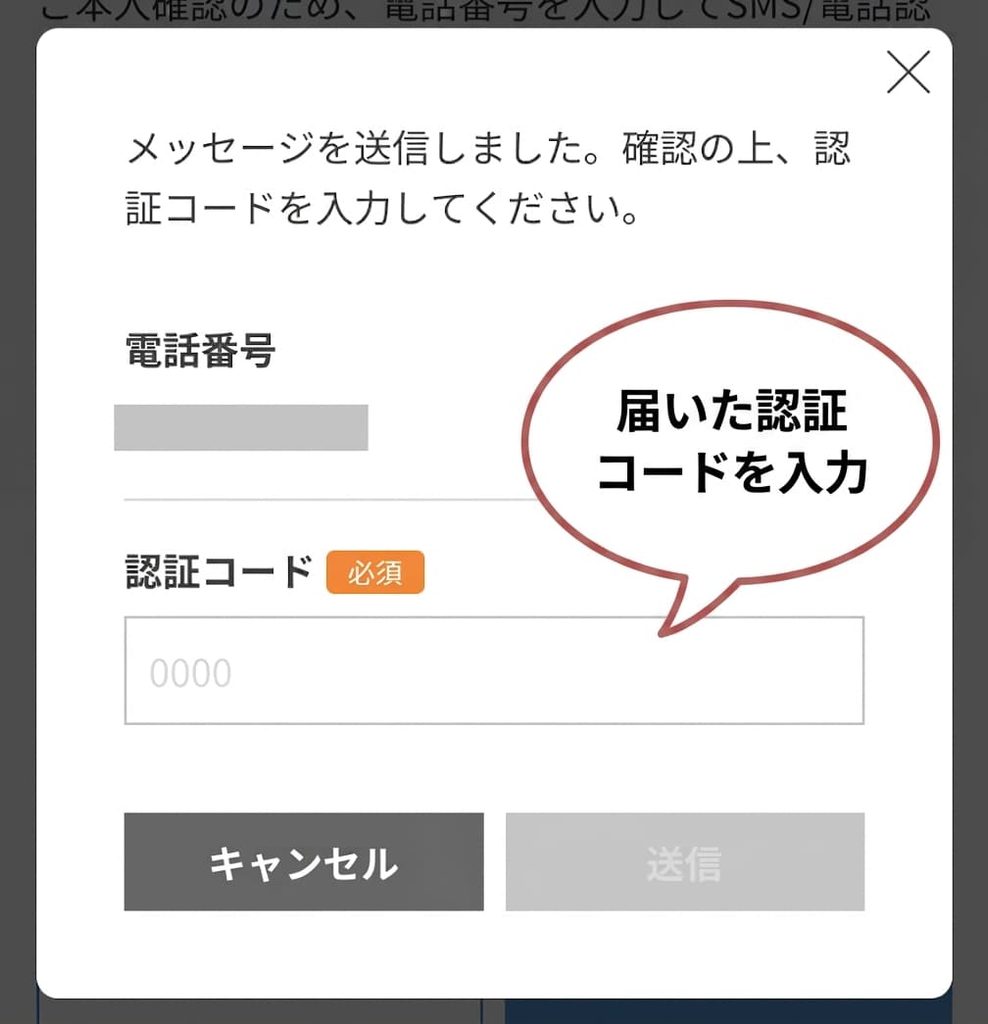
3.届いた数字(認証コード)を画面に入力すれば完了!
💡 迷ったら「SMS認証」が簡単でおすすめ!
スマホのメッセージ(SMS)に届く6桁の数字を入力するだけなので、早くて簡単♪
※もし「SMSが届かない…」という場合は、電話認証を選んでみてください。自動音声の電話がかかってきて、数字を読み上げてくれますよ。
支払い方法を登録する
次に支払い情報の登録画面へ進みます。
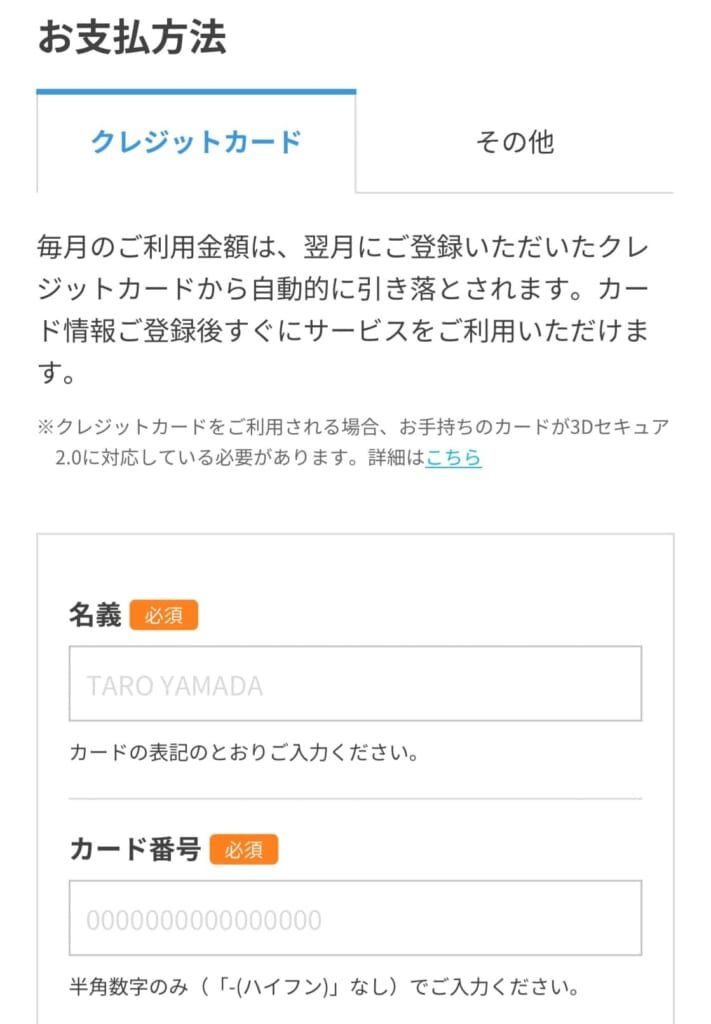
1. お支払い方法を選びます
- クレジットカード(おすすめ)
- ConoHaチャージ(事前にチャージして使う電子マネーのような方法)
💡 迷ったら「クレジットカード」がおすすめ!
一度設定しておけば毎月の支払いが自動で完了するので、更新忘れでブログが消えてしまう心配がなく安心ですよ♪
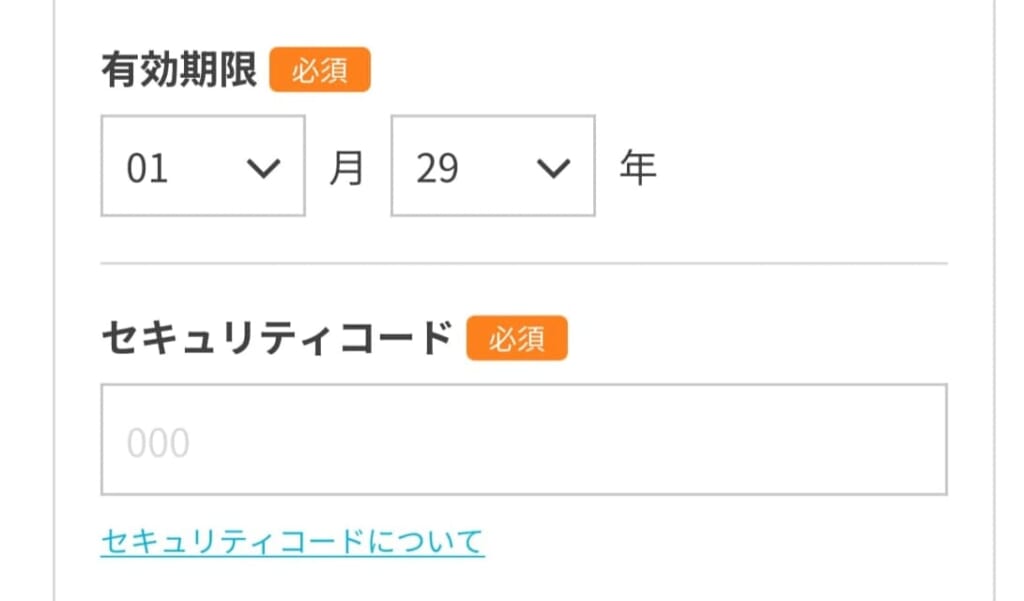
2. カード情報を入力します
手元にクレジットカードを用意して、以下の4つを入力しましょう。
- 名義(カードに記載されているローマ字のお名前)
- カード番号(ハイフンなしの数字)
- 有効期限(月 / 年)
- セキュリティコード(カード裏面にある3桁の数字)
すべての入力が終わったら、画面の一番下にある 「次へ」 ボタンを押します。
→確認画面でチェック
これまで入力した内容(プランや料金など)が表示されるので、間違いがないか確認します。
→問題がなければ 「お申込み」ボタンを押す

これで決済が完了し、いよいよ「ブログのおうち」の自動作成が始まります♪
💡 【忘れずに!】「ドメイン認証メール」をポチッとしよう
お申し込み完了後、登録したメールアドレスに「【重要】[ConoHa] ドメイン 情報認証のお願い」というメールが届きます。
これは不動産屋さん(ConoHa WING)からの「本人確認のお手紙」のようなもの。
メール内のURLをタップしたら完了するので、メールが来たらサクッと押しておきましょう!
あとはブログ名、URLなどを決めるだけです。
STEP 4:ブログのURL・名前・パスワードとIDを決めよう
「WordPressかんたんセットアップ」で、ブログのURL・名前・完成したブログ(WordPress)に入るためのパスワードとIDを決めていきます。
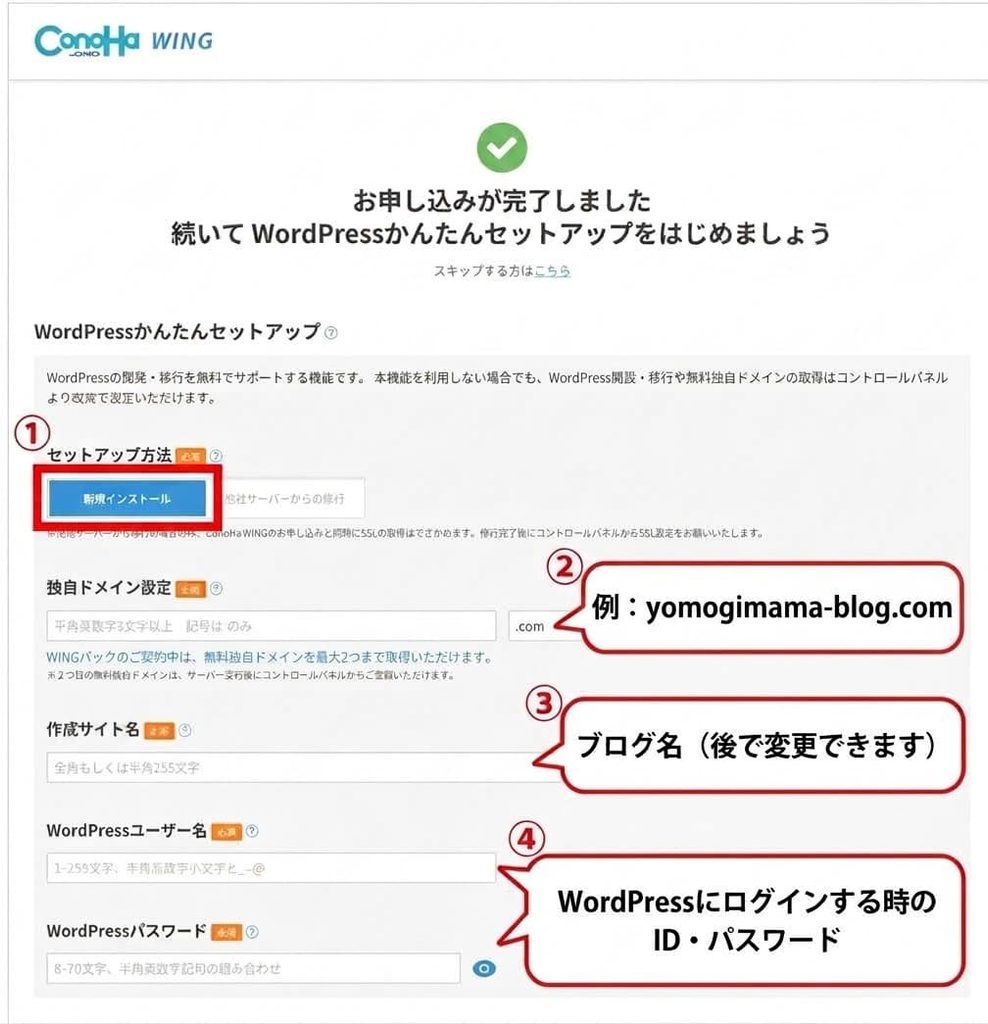
①セットアップ方法→「新規インストール」
②【独自ドメイン設定】
ブログのURL(=Web上の住所)を自由に決めます。(例:yomogimama-blog.com など)
末尾の選択肢(.com, .jp など)で迷ったら、無難で一番人気の 「.com」 か 「.jp」 を選んでおけばOKです♪
📝NG(エラー)が出たときの工夫
すでに他の人が使っているURLは登録できません。エラーが出た場合は、次のような工夫を試してみてくださいね✨
- 数字を入れてみる(例:
yomogi-blog123) - ハイフン「
-」を入れてみる(例:yomogi-mama-blog)
⚠️ 注意点
一度決めたURLは後から変更できません。入力間違い(スペルミス)がないか、最後にしっかり確認しましょう!
③【作成サイト名】
ブログの名前(タイトル)を入力します。(例:よもぎの在宅ワークブログ など)
ここは後からいつでも簡単に変更できるので、深く悩みすぎずに直感で決めてしまってOK!
④ ユーザー名&パスワード
これは完成した「ブログのおうち」に入るための大切な鍵(ログイン情報)です!忘れないように必ずメモしておきましょう✨
📝ユーザー名&パスワードの決め方
- ユーザー名(ID)
半角英数で好きなお名前や数字(例:yomogi2026)でOK。
※後から変更できないので注意!(ブログ上の表示名は後から自由に変えられます) - パスワード
8文字以上で、半角の「英字・数字・記号」を組み合わせて決めましょう。
⚠️ 超大事!ConoHaのパスワードとは別物です
- ConoHaのパスワード【STEP3で決めたもの】
➔ 不動産屋さん(管理会社)の鍵(※契約更新やカード変更など、たま〜にしか使いません) - ブログ(WordPress)のパスワード【ここで決めるもの】
➔ 自分のおうち(ブログ)の玄関の鍵(※これから毎日記事を書くときに使います!)
無料独自ドメイン設定は「今は追加しない」でOK
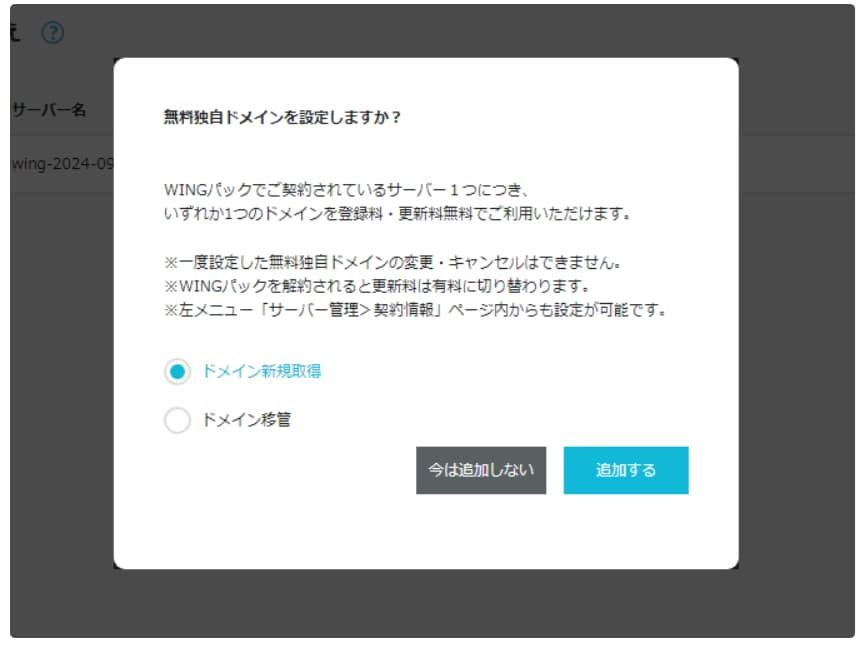
次に「無料独自ドメイン設定しますか?」という画面が出てきます。
これは2つ目のブログを作りたい時の設定です。
なので、「今は追加しない」を選んで進めてOKです✨
(※あとから2つ目を作りたくなった時に、いつでも無料で追加できますよ。)
🎉 これで不動産屋さん(ConoHa WING)での手続きはすべて完了です!本当にお疲れさまでした。
ここから先の初期設定(STEP5)や記事の執筆は、作業がしやすく効率も上がるパソコンで行うのが圧倒的にスムーズです。
最初の記事を書くタイミングでなどにパソコンを開いたら、STEP5から進めてみてくださいね。
STEP 5:WordPressにログインして初期設定(5分)をしよう
ここからはスマホだと操作が大変なので、パソコンがおすすめです。
まずはブログのおうちの玄関(Wordpressのログイン画面)を開いてログインし、記事を書き始める前に1つだけ必要な初期設定を済ませちゃいましょう。
ブログのおうち(Wordpress)にログインする
パソコンを開いたら、さっそくブログのログイン画面(おうちの玄関)を開きましょう!
パソコンで検索画面(ブラウザ)を開き、一番上のアドレスバー(URLが表示される場所)に以下を入力します👇
【入力する文字】(赤文字をコピーして真ん中だけ書き換えてくださいね)
https://STEP4の④で決めたURL/wp-admin/
※前後の「https://」と「/wp-admin/」は消さないで✨
(例)STEP 4で「yomogi-blog.com」と決めた場合
➔ https://yomogi-blog.com/wp-admin/ と入力
このようなログイン画面が開きます。これが「ブログのおうちの玄関」です。
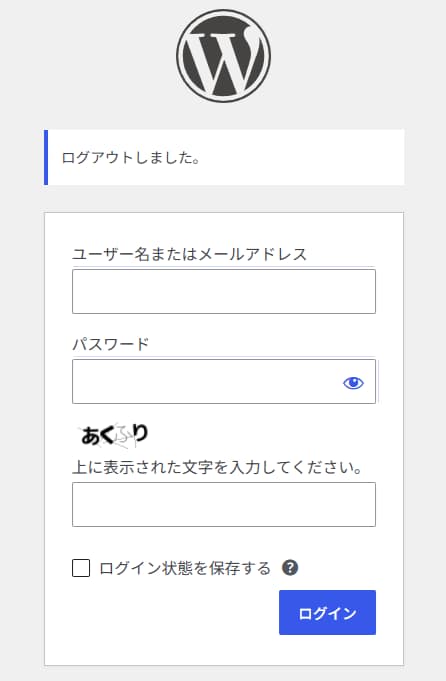
以下を入力してログインしましょう!
- ユーザー名(STEP 4の④で決めたID)
- パスワード(STEP 4の④決めたブログの鍵)
- ひらがなの画像認証(※画面上に表示されている「ひらがな」を入力)
⚠️ 「保護されていない通信」と出たら
スマホで申込を終えてすぐにパソコンを開いた場合、この警告が出ることがあります。
ConoHa WING(不動産屋さん)の手続きに少し時間がかかっているためです。
設定の失敗ではないので、少し時間を置いてから再度アクセスしてみてくださいね。
記事を書く前に!やっておく初期設定(1つだけ)
無事にログインできたら、記事を書き始める前に「パーマリンク(記事のURL)」の設定をしておきましょう!
この設定をしておくことで、これから書く全記事のURLがシンプルで分かりやすくなり、
Googleなどの検索でたくさんの人に見つけてもらいやすくなりますよ。
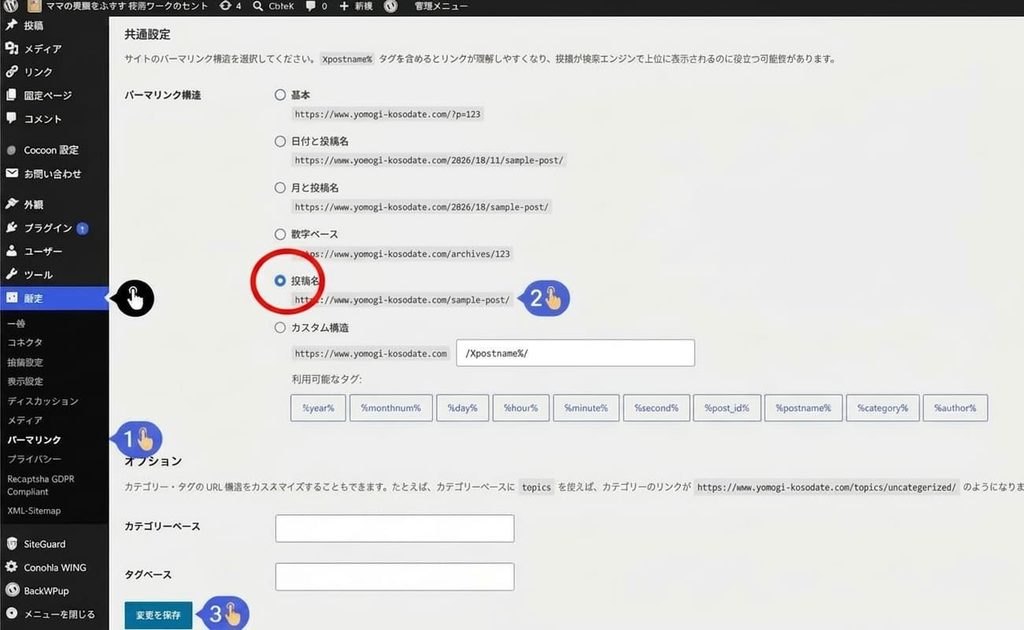
📝 パーマリンク(記事URL)の設定(簡単3ステップ)
- 左メニューにある 「設定」>「パーマリンク」 を開く
- 「投稿名」 にチェックを入れる
- ページの一番下にある 「変更を保存」 をクリック!
まとめ:あなたはどっち派?次のステップを選んでみよう♪
パーマリンクの設定までお疲れ様でした!これであなただけの「ブログのおうち」が無事に完成しました✨
ブログはお小遣いが稼げるようになるだけでなく、「自分と向き合える時間」や「誰かの役に立つ喜び」を感じられるステキな場所になります。
【あなたはどっち派?】ここからは、あなたのモチベーションが上がるワクワクするルートを選んで進んでみてくださいね♪
・【まずは整えるルート】デザインや初期設定を最初に整えておきたい派
→ 【Cocoon初期設定】ブログを開設したらやるべき最低限の設定&必須プラグイン2選
・【すぐ書くルート】まずは最初の1記事目を書いてみたい派はこちら
👉 ブログ1記事目は何書く?初心者ママが完璧主義を捨てて公開するコツ【チェックリスト付】
自分のペースで楽しく進めてくださいね✨

コメント